
Ir para o conteúdo

O PDV de restaurante
que não para quando
a internet cai.

Organize mesas, pedidos e caixa no BibiFood. Do garçom à cozinha, a operação local continua mesmo sem internet.

  • 7 dias de garantia
  • Sem fidelidade
  • Pagamento com PIX
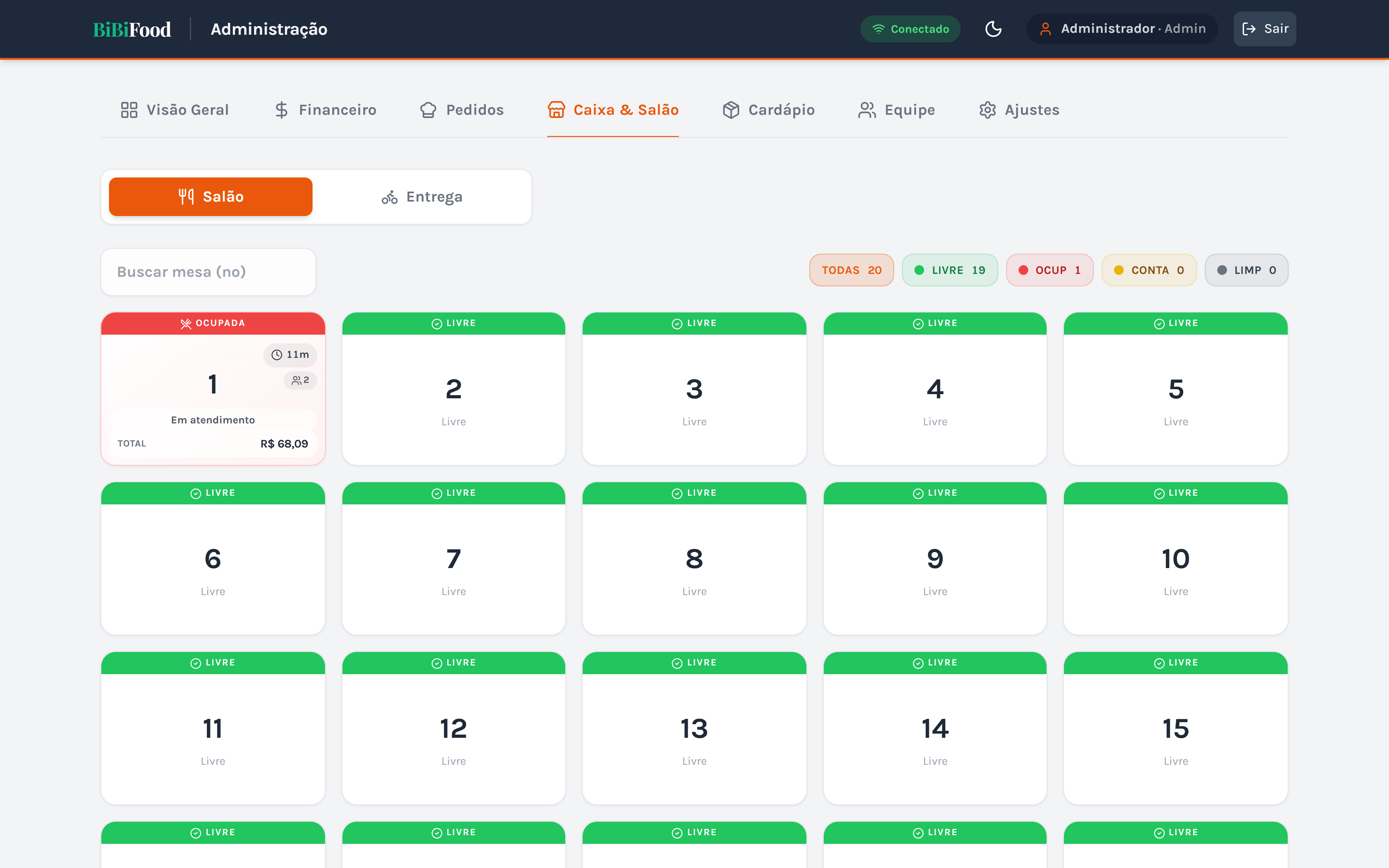
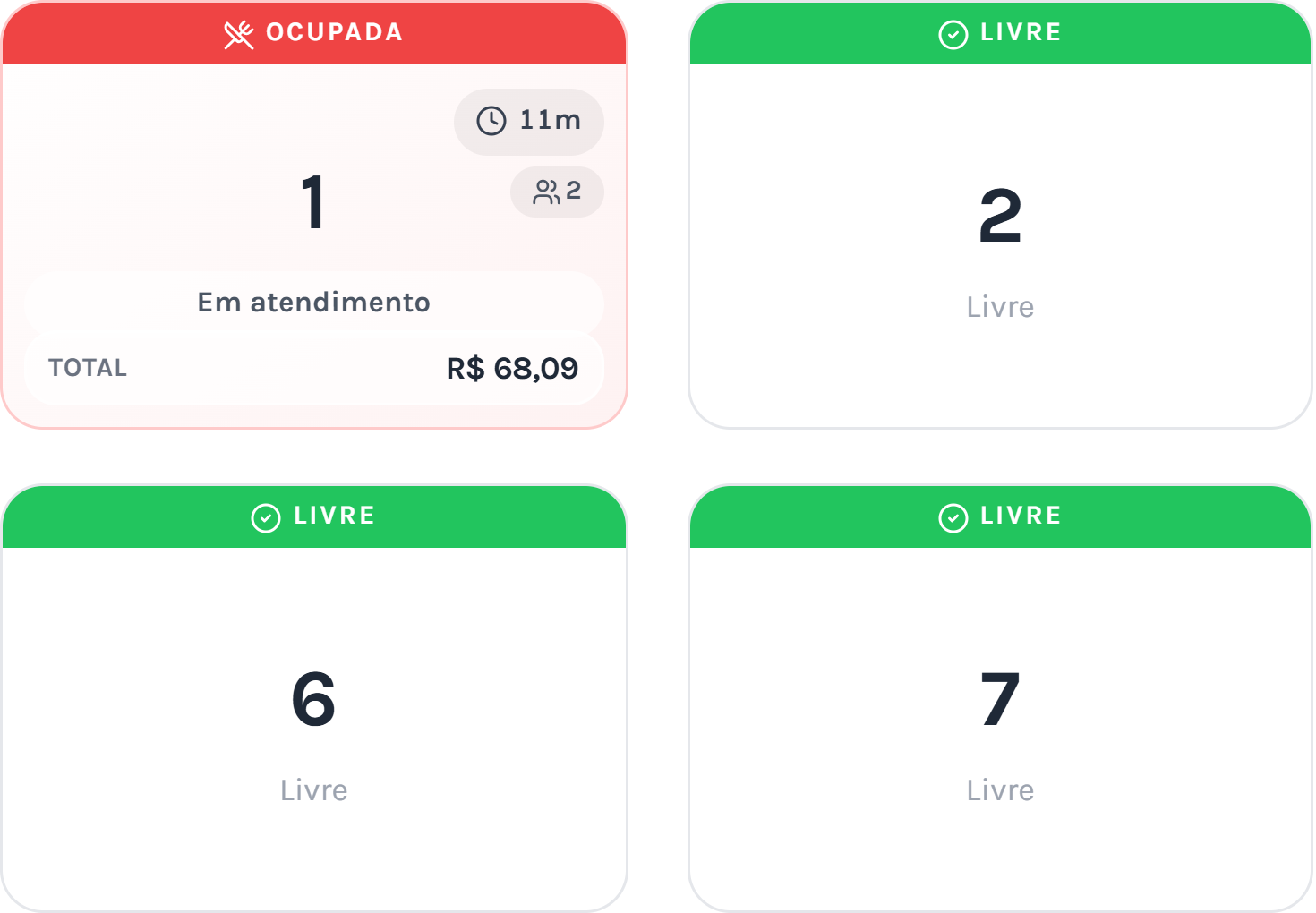
Tela real do BibiFood: Mesas

Clique na Mesa 1 para abrir a comanda.

Demonstração guiada com telas reais do BibiFood.

Mesas no BibiFood

Tela completa do BibiFood: Mesas

Ambiente de demonstração. Pressione Esc para fechar.

Mesas, garçom, cozinha e caixa no mesmo fluxo.Conheça os recursos

Salão

Tela real do BibiFood: Salão

Tela do BibiFood em ambiente de demonstração. Pressione Esc para fechar.

Telas do BibiFood · Ambiente de demonstração

Um pedido.
Tudo conectado.

Da mesa à cozinha, até o fechamento. Escolha uma etapa e veja de perto os controles que a equipe usa no dia a dia.

Cada mesa, no seu lugar.

Veja as mesas livres e ocupadas, abra comandas e acompanhe o atendimento pelo PDV.

  • Mapa de mesas e comandas abertas
  • Lançamento de itens e observações
  • Transferência de itens entre mesas

Mesas e balcão no computador do salão.

Ver o que está incluído

Mais da sua operação.

Além do pedido à mesa: conheça as ferramentas para organizar as entregas, os produtos, a equipe e o fechamento do dia.

Delivery no PDV

Recebeu um pedido por telefone ou WhatsApp? Registre a entrega no sistema e mantenha os dados do cliente junto dos itens.

  • Pedidos de entrega e balcão
  • Cliente, contato e endereço no pedido
  • Itens e observações para a produção

O pedido recebido fora do salão entra no PDV com identificação do cliente. A equipe consulta os itens para preparar a entrega ou a retirada.

Registro operacional no PDV — o pedido chega por telefone ou WhatsApp e a equipe lança no sistema.
Cliente e endereço no mesmo pedido

Delivery no PDV

Tela real de lançamento de delivery e balcão no BibiFood

Tela do BibiFood em ambiente de demonstração. Pressione Esc para fechar.

Caixa e financeiro

Acompanhe o movimento do turno, confira o que foi recebido e consulte o histórico das sessões de caixa.

  • Abertura, reforço e sangria
  • Fechamento e conferência de caixa
  • Histórico de sessões e relatórios

Comece a sessão com o fundo inicial e acompanhe o que foi recebido no turno. Ao encerrar, confira os valores e consulte as sessões anteriores.

Registro financeiro da operação local do restaurante.

Fundo inicial, recebimentos e fechamento

Caixa e financeiro

Tela financeira real do BibiFood com abertura, fundo inicial e histórico de sessões

Tela do BibiFood em ambiente de demonstração. Pressione Esc para fechar.

Produtos e adicionais

Organize o catálogo que a equipe usa para vender. Separe os produtos por categoria e configure as opções de cada item.

  • Cadastro de produtos e preços
  • Categorias para organizar o atendimento
  • Busca por nome ou código do produto

Cadastre os itens usados nas vendas e organize as categorias que a equipe consulta. A busca por nome ou código ajuda a localizar o produto durante o atendimento.

Catálogo interno da operação local, usado por garçom, balcão e cozinha.

Cadastro de produtos e categorias

Produtos e adicionais

Tela real de catálogo do BibiFood com busca, cadastro de produto e categorias

Tela do BibiFood em ambiente de demonstração. Pressione Esc para fechar.

Equipe e acessos

Cada pessoa entra com o acesso adequado à sua função. O garçom atende pelo celular e a cozinha acompanha a produção.

  • Perfis de administrador, caixa, garçom e cozinha
  • PIN individual para a equipe móvel
  • Cadastro e controle de usuários ativos

O administrador gerencia os cadastros. Garçom e cozinha entram com PIN individual e acessam as telas correspondentes ao trabalho de cada um.

Acessos da operação local; a conta online do proprietário é gerenciada no portal.

Quem atende, quem prepara, quem administra

Equipe e acessos

Tela real de equipe do BibiFood com administrador, garçom e cozinha

Tela do BibiFood em ambiente de demonstração. Pressione Esc para fechar.

Como é o seu atendimento?

Encontre os recursos que fazem sentido para a rotina do seu negócio.

BibiFood para mesas e salão
Exemplo da operação no BibiFood

Da primeira mesa à última conta.

O garçom atende pelo celular, a cozinha recebe os itens e o caixa acompanha a comanda.

  • Veja quais mesas estão em atendimento
  • Mantenha os itens vinculados à comanda
  • Confira os valores antes de fechar
Esses recursos estão no plano

A internet caiu.
O salão continua.

O servidor fica no computador do restaurante. Garçons e cozinha usam a rede local para manter o atendimento.

Na rede do restaurante

Mesas, comandas, envio à cozinha, impressão e registro de pagamentos no PDV.

Com o PC servidor ligado e a rede local funcionando.

Com conexão à internet

Área do cliente, assinatura, envio de e-mail e serviços externos de pagamento.

Autorização de cartão e confirmação de PIX dependem dos provedores.

Da instalação à primeira mesa.

Assine pelo site

Preencha os dados e pague com PIX. Após a confirmação, sua licença fica disponível na área do cliente.

Prepare o restaurante

Instale o BibiFood no Windows e configure a rede local, os produtos, as mesas e as impressoras.

Comece com a equipe

Acesse o garçom pelo celular e o KDS na cozinha. Faça um pedido de teste antes de abrir o atendimento.

Confira sua estrutura.

Confira o básico antes de assinar. Sem cadastro e sem enviar suas respostas.

Conhecer a instalação e os primeiros passos ↗
Tem um computador Windows para ficar ligado durante o atendimento?

Ele funciona como servidor do restaurante.

O computador e os celulares podem usar a mesma rede?

O atendimento local depende da rede do estabelecimento.

Vai usar impressora térmica?

Confira com o suporte o modelo ESC/POS de 58 ou 80 mm antes de contratar.

Da mesa ao caixa.
No mesmo plano.

Uma assinatura para acompanhar o atendimento, o preparo e o fechamento. Confira como cada parte ajuda na rotina e o que você precisa ter antes de contratar.

O que acompanha a assinatura

Mesas, comandas e balcão
Mapa de mesas, abertura de comandas, lançamento de itens e acompanhamento dos pedidos no PDV Windows.
Garçom e cozinha
Atendimento pelo navegador do celular, PIN individual e fila de preparo no KDS. O plano não cobra por aparelho do garçom.
Delivery na operação
Registro no PDV de pedidos recebidos por telefone ou WhatsApp, com cliente, endereço e opção de retirada.
Caixa e pagamentos registrados
Fundo inicial, reforço, sangria, divisão da conta, formas de pagamento e conferência no fechamento da sessão.
Produtos, equipe e impressão
Cadastro de produtos e categorias, perfis de acesso e impressão ESC/POS para até três impressoras compatíveis.
Histórico, atualizações e suporte
Consulta de pedidos e sessões de caixa, relatórios da operação, atualizações do sistema e canal de suporte.

Faz sentido para o seu restaurante se…

  • Você quer reunir mesas, pedidos e caixa na mesma operação.
  • Tem um computador Windows e pode conectar a equipe à rede local.
  • Precisa que garçom e cozinha acompanhem os pedidos com acessos próprios.

Vale conversar antes se…

  • Precisa de cardápio público ou pagamento online já nesta entrega — veja o roadmap.
  • Depende de uma integração fiscal ou de equipamentos que ainda não conferiu.
  • Quer confirmar instalação, migração ou alguma necessidade fora dos módulos descritos.

Pagamento e liberação

Assinatura mensal por PIX (Asaas). A licença libera após a confirmação. Conta e cobrança precisam de internet. A assinatura é paga por PIX via Asaas. O registro de pagamentos no caixa do PDV não processa uma cobrança online.

Acessar a área do cliente

Garantia e cancelamento

Os 7 dias de garantia começam na liberação da licença. Pedidos de reembolso são feitos pelo suporte. Sem fidelidade: o cancelamento pode ser solicitado na área do cliente.

Ler os termos da assinatura

O que você precisa ter

Um computador Windows como servidor e uma rede local para conectar os celulares e a cozinha. Computador, celulares, roteador e impressoras são equipamentos do restaurante.

Para impressão, confirme com o suporte a compatibilidade do seu modelo ESC/POS de 58 ou 80 mm.

O que vem por aí

Roadmap da operação digital

O plano de hoje cobre o salão local. O que ainda não está na entrega vira expectativa com data de evolução — sem misturar com o que você já pode usar ao assinar.

  1. Cardápio público

    Link do cardápio para o cliente consultar itens e preços fora do salão.

  2. Pagamento online de pedidos

    Cobrança digital ligada ao pedido — separada do PIX da assinatura e do caixa local.

  3. Loja e delivery digital

    Pedido pelo celular do cliente, com a mesma operação que o restaurante já usa no PDV.

Antes de começar.

Funciona sem internet?

A operação local continua com o PC servidor ligado e os dispositivos conectados à rede do restaurante. Serviços online e autorização de pagamentos externos precisam de internet.

Preciso de celular exclusivo?

O garçom acessa pelo navegador no Android ou iPhone conectado à rede local. Não há cobrança por aparelho no plano anunciado.

Como pago a assinatura?

A assinatura do BibiFood é cobrada por PIX no checkout (Asaas). A licença libera após a confirmação. O pagamento de pedidos do cardápio online é uma integração futura, descrita no roadmap — não faz parte desta entrega.

Já tem cardápio online?

Ainda não nesta entrega. Cardápio público e pagamento online de pedidos estão no roadmap, logo após a seção de preços. O plano atual cobre a operação local: mesas, garçom, cozinha, caixa e delivery registrado pela equipe.

Quais equipamentos preciso?

Um PC Windows como servidor e uma rede local para celulares e cozinha. O sistema trabalha com impressoras térmicas ESC/POS de 58 ou 80mm; confirme o seu modelo com o suporte.

Tem fidelidade?

A assinatura é mensal, sem fidelidade. Há 7 dias de garantia. O pedido de cancelamento pode ser registrado na área do cliente.

Como preparo a instalação?

Confira o computador Windows, a rede e a impressora antes de contratar. O guia de instalação explica a preparação, a licença e o pedido de teste. Utilize apenas o instalador oficial indicado pelo BibiFood.

Como recebo ajuda?

O assistente de suporte ajuda a organizar sua dúvida. Na área do cliente, você pode abrir e acompanhar atendimentos quando o serviço de suporte estiver conectado. As respostas da equipe não são instantâneas.

Pronto para organizar o salão?

Confira os recursos incluídos, as condições da assinatura e o que preparar para começar.

Conhecer o plano